Kindleの漫画を見開きで読む方法
Kindleの漫画は、端末や設定によって見開き表示ができたりできなかったりします。
このページでは端末別の見開き表示の手順と、できない時の原因、そして手持ちのスマホやタブレット2台で紙の本と同じ大きさの見開きにする方法をまとめました。
端末別: Kindleの見開き表示はどこまでできるか
| 読む環境 | 見開き表示 | 見開きの大きさ | 備考 |
|---|---|---|---|
| iPhone・Androidスマホ Kindleアプリ |
横向きにすると2ページ表示 | 1ページが3インチ弱 | コミックなど固定レイアウトの本のみ。セリフが小さい |
| iPad・Androidタブレット Kindleアプリ |
横向きで見開き | 10インチなら新書程度 | 画面の回転ロックを解除しておく必要あり |
| PC Kindle for PC / Mac |
Windowsは表示オプションで切替、Macは常に見開き | モニター次第 | 文字の本(リフロー)は見開きにならない |
| ブラウザ Kindle Cloud Reader |
PCの画面幅なら見開きが標準 | モニター次第 | コミック・雑誌のみ対応。小説などは読めない |
| Kindle端末 Paperwhite・Scribe など |
横画面モードで2ページ表示 | 6〜7インチの機種では1ページが小さい。11インチの Scribe で文庫よりやや大きい程度 | 本を開いてメニューから「横画面モード」に切り替える。読めるのは Kindle ストアの本のみ |
| スマホ・タブレット2台(MIHIRAKI) | 2台で1つの見開き。本のように角度を付けて読める | スマホ2台で文庫、タブレット2台で雑誌サイズ以上 | Kindle Cloud Readerを2台に分けて表示。購入済みのコミックをそのまま読める |
アプリ単体でも見開き自体はできますが、1台の画面を左右に割るため1ページが小さくなります。紙に近い大きさで読むには、画面を2枚使う必要があります。
画面を2枚使うと、こうなります
ブラックジャックによろしく / 佐藤秀峰
見開き表示できない時のチェックポイント
- 画面の回転ロックがかかっている
- iPadやスマホで最も多い原因です。コントロールセンターの回転ロック(鍵に矢印のアイコン)を解除してから、端末を横向きにしてください。
- 本が「固定レイアウト」ではない
- 見開き表示ができるのはコミックや雑誌などの固定レイアウトの本だけです。小説・ビジネス書などのリフロー本は、横向きにしても1ページ表示のままです。
- スマホのKindleアプリで「垂直スクロール」になっている
- 画面中央をタップ → 右上の「Aa」→ レイアウトの「垂直スクロール」をオフにすると、横向きで2ページ表示になります。
- PC版で単ページのまま
- Windowsの Kindle for PC は「表示 → 表示オプション」の「ページ幅」を右に広げると見開きになります。Mac版は常に見開きで、ウィンドウ幅を狭めると単ページに切り替わります。
- 見開きの左右がズレる(1ページ目が右に来ない)
- 本のデータ側の設定によるもので、Kindleアプリでは調整できないことがほとんどです。MIHIRAKIには「見開き補正」があり、1ページ分ずらして左右を揃えられます。
スマホを横持ちにした見開きは小さい
6インチ台のスマホを横向きにして2ページ表示にすると、1ページの幅は3インチ弱しかありません。単行本の1ページ(約4.3インチ幅)より小さく、セリフを読むには拡大が必要になり、見開きの一枚絵を楽しむには物足りません。
折りたたみスマホや大型タブレット、端末2台を並べる方法との比較は、別ページにまとめています。
購入済みのKindle漫画を、スマホ2台で紙サイズの見開きに
無料アプリ「MIHIRAKI」は、ブラウザ版の Kindle Cloud Reader を2台の端末に分けて表示し、ページめくりを同期します。片方が右ページ、もう片方が左ページになるので、2台を並べると紙の本と同じ見開きになります。
Amazonのアカウントでログインするだけで、購入済みのコミックも Kindle Unlimited のコミックも、買い直さずにそのまま読めます。
- 費用は0円。余っているスマホや中古端末が2台目になります。
- iPhoneとAndroidの混在OK。iPadとAndroidタブレットの組み合わせでも使えます。
- スマホ2台で文庫、10インチタブレット2台なら週刊誌以上の大きさになります。
- 見開き補正つき。左右がズレる本も1ページ分ずらして揃えられます。
- 対象は Kindle のコミック(マンガ)です。MIHIRAKI の本棚はコミックだけを表示し、雑誌や小説などは対象外です。
Kindleの漫画をスマホ2台で見開きにする手順
-
STEP 01
2台にMIHIRAKIをインストール
App Store / Google Play から2台の端末に無料でインストールします。
-
STEP 02
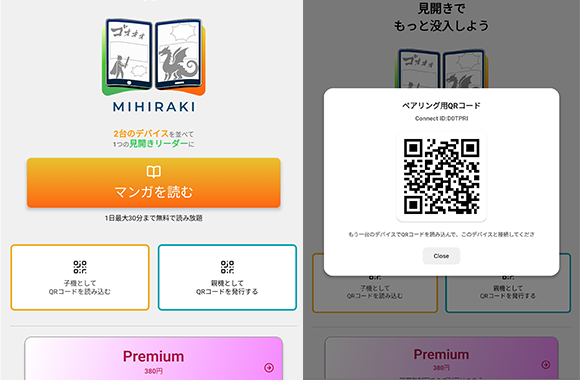
QRコードで2台を繋ぐ
片方で「QRコードを表示」、もう片方で「QRコードを読み取る」。表示した側が右ページ、読み取った側が左ページになります。
-
STEP 03
親機でKindleを選んでログイン
親機(右ページ側)でサービス一覧から Kindle を選び、Amazonのアカウントでログインします。本棚から読みたい漫画を開きます。
-
STEP 04
ページをめくる
子機が自動で追従し、2台で1つの見開きになります。左右がズレたらメニューの「見開き補正」で調整します。
よくある質問
- Kindle Unlimitedの本も見開きにできますか?
- Kindle Unlimited のコミック(マンガ)であれば可能です。MIHIRAKI の本棚はコミックだけを表示し、雑誌や小説などは対象外です。
- Kindle端末(Paperwhiteなど)を2台目にできますか?
- できません。MIHIRAKI はスマホ・タブレット(iOS / Android)向けのアプリです。Kindle端末単体では横画面モードで2ページ表示にできますが、6〜7インチの機種では1ページが小さくなります。
- 見開きの左右がズレます
- 本のデータ側の設定によるものです。MIHIRAKIのメニューにある「見開き補正」で1ページ分ずらすと揃います。
- 料金はかかりますか?
- 基本無料です。無料版は広告表示ありで、見開き機能を1日30分まで使えます。Premium(月額380円)に登録すると、時間無制限・広告なしになります。Kindle本の購入代金は別途必要です。
無料でダウンロードして、今すぐ「見開き」体験