iPadで漫画を読む最適な方法
サイズ別の見え方と、見開きを大きくするコツ
iPadは漫画を読むのに向いた端末ですが、横向きの見開きにすると1ページが思ったより小さくなります。
読み方の種類とサイズ別の実寸を整理し、iPadを買い替えずに見開きを大きくする方法を紹介します。
iPadで漫画を読む3つの方法
- ① 電子書籍サービスの公式アプリ
- Kindle・ジャンプ+・マガポケ・ピッコマなどのアプリをApp Storeから入れて読む方法。購入・購読はアプリ内で完結し、多くのアプリはiPadを横向きにすると2ページ表示になります。
- ② ブラウザ版
- Kindle Cloud Reader や各社のWeb版をSafariで開いて読む方法。アプリを入れずに読め、購入済みの本もそのまま開けます。MIHIRAKIが2台の見開きに使うのもこのブラウザ版です。
- ③ 自炊したファイル
- 自分でスキャンしたPDF・ZIP・CBZをビューアアプリで読む方法。アプリの選び方は「iPadで自炊漫画を読むおすすめアプリ比較」にまとめています。
iPadのサイズ別に、1ページはどのくらいの大きさ?
漫画の1ページ(縦横比 約1:1.42)を画面いっぱいに表示した場合の計算値です。紙のコミックス(新書判)は1ページ 112×174mm、文庫は105×148mm、週刊誌(B5判)は182×257mmです。
| iPadのサイズ | 縦持ち(1ページ) | 横持ち(見開きの1ページ) |
|---|---|---|
| 8インチ級 iPad mini |
約116×164mm 新書判とほぼ同じ幅 |
約81×116mm 文庫より小さい |
| 11インチ iPad / iPad Air / iPad Pro |
約157×224mm A5判より大きい |
約111×157mm 新書判とほぼ同じ幅 |
| 13インチ iPad Air / iPad Pro |
約186×264mm 週刊誌より少し大きい |
約132×188mm B6判より少し大きい |
縦持ちなら8インチ級でも紙のコミックスと同じ幅で読めます。見開きにすると、どのサイズでも1ページの幅が縦持ちの7割ほどに縮みます。
見開きにしたときの大きさを紙のコミックスと比べる
横向きにしたiPadと、iPadにタブレットをもう1台並べたときの見開きを、紙のコミックスと同じ縮尺で並べました。
1台の横持ちで紙のコミックスと同じ大きさの見開きになるのは11インチからで、13インチのiPad Airは169,800円からです。2台並べると、11インチ同士でA5判より大きく、13インチ級同士なら週刊誌(B5判)とほぼ同じ大きさになります。見開き幅には2台の間の継ぎ目を含みます。
横持ちの見開きで1ページが小さくなる理由
見開きは1つの画面に2ページを横に並べるので、1ページの幅は画面の横幅の半分になります。縦持ちで画面いっぱいに1ページを出したときと比べると、幅が約7割、面積では約半分です。
13インチのiPadに買い替えれば1台でも紙に近づきますが、値段が高く、持ち歩くには重くなります。
iPadはそのまま。2台目にAndroidタブレットを足す
ブラックジャックによろしく / 佐藤秀峰
無料アプリ「MIHIRAKI」は、2台の端末を右ページと左ページに分けて、ページめくりを同期します。1台に1ページずつ表示するので、縦持ちの1ページの大きさがそのまま見開きになります。
iPadは買い替えず、2台目にAndroidタブレットを足すのが安上がりです。iPadとAndroidの組み合わせでも使え、11インチのiPadに11インチ級のAndroidを並べれば、A5判より大きい見開きになります。13インチ級のAndroidタブレットは新品でも1台2万円台からあります。
2台目は、手持ちのiPadと画面の幅が近い機種を選ぶと、左右のページの大きさが揃います。
- 今のiPadを活かせる。読書環境や購入済みの本はそのままで、2台目を足すだけです。
- 買い替えより安い。13インチのiPad Airは169,800円から。Androidタブレットなら2万円台からで、見開きは13インチiPad 1台より大きくなります。
- 古いiPadでも2台目になる。MIHIRAKIはiPadOS 15.5以降で動くので、買い替えで余ったiPadも使えます。
iPadとAndroidタブレットで見開きにする手順
-
STEP 01
2台にMIHIRAKIをインストール
iPadはApp Store、AndroidはGoogle Playから無料でインストールします。
-
STEP 02
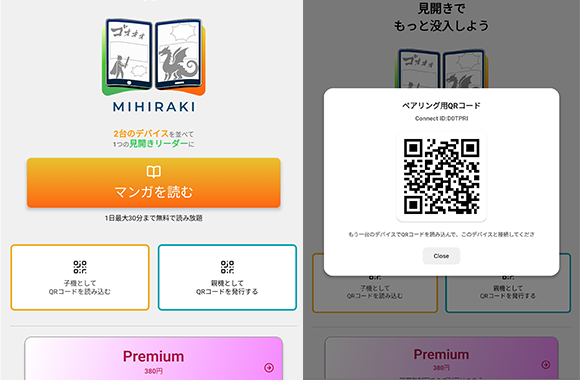
QRコードで2台を繋ぐ
片方で「QRコードを表示」、もう片方で「QRコードを読み取る」を選びます。表示した側が右ページ、読み取った側が左ページになります。
-
STEP 03
親機で作品を開く
親機でサービスを選び、作品を開きます。ブラウザ版のKindle・ジャンプ+・マガポケなど8サービスと、Dropbox・Google ドライブ・NASの自炊ファイルに対応しています。子機が自動で追従し、めくると2台が同時に進みます。
よくある質問
- iPad miniで漫画は読みにくいですか?
- 縦持ちなら1ページが新書判のコミックスとほぼ同じ幅で、読みにくくはありません。横向きの見開きは1ページが文庫より小さくなるので、見開きで読むなら2台並べるのが向いています。
- 古いiPadを2台目にできますか?
- できます。MIHIRAKIはiPadOS 15.5以降で動きます。iPadOS 15.5が入るのは、iPad Air 2以降、iPad mini 4以降、iPad(第5世代)以降、iPad Proの全モデルです。
- iPadとAndroidの組み合わせで、操作は違いますか?
- 同じです。どちらを親機にしてもよく、親機でめくると子機が追従します。
- Kindleやジャンプ+で買った本も見開きにできますか?
- できます。MIHIRAKIは各サービスのブラウザ版に対応しているので、アカウントでログインすれば購入済みの本をそのまま2台の見開きで読めます。
- 2台が同じWi-Fiに繋がっている必要はありますか?
- ありません。同期はインターネット経由で行うため、両方の端末がネットに繋がっていれば使えます。
無料でダウンロードして、今すぐ「見開き」体験